วิธีใช้ Canva Magic Media สร้างรูปภาพสวยๆ คู่มือสอนใช้ Canva Magic Studio อัปเดตล่าสุดปี 2026
บทนำ
เมื่อ AI เข้ามาเปลี่ยนโลกของการออกแบบ
เคยรู้สึกไหมว่า อยากทำโพสต์ Instagram สวยๆ หรือสไลด์งานที่ดูโปร แต่ไม่รู้จะเริ่มต้นตรงไหน? หรือเสียเวลาหลายชั่วโมงกับงานออกแบบที่ไม่เคยออกมาสวยอย่างที่คิดไว้?
Canva AI คือคำตอบที่หลายล้านคนทั่วโลกกำลังใช้อยู่ตอนนี้
Canva เป็นแพลตฟอร์มออกแบบกราฟิกออนไลน์ที่ใช้งานง่าย และในปี 2026 นี้ Canva ได้ฝัง ระบบ AI อัจฉริยะ เข้าไปในทุกมุมของแพลตฟอร์ม ทำให้คนที่ไม่มีพื้นฐานด้านกราฟิกเลยก็สามารถสร้างผลงานระดับมืออาชีพได้ภายในไม่กี่นาที
Magic Media คือฟีเจอร์ AI ของ Canva ที่ช่วยให้คุณ พิมพ์ข้อความบรรยายภาพ แล้วได้รูปภาพออกมาทันที โดยไม่ต้องมีทักษะด้านกราฟิกหรือออกแบบแม้แต่นิดเดียว ไม่ว่าคุณจะเป็นนักการตลาด, เจ้าของธุรกิจ, หรือครีเอเตอร์ ฟีเจอร์นี้จะช่วยให้คุณผลิตภาพที่ไม่ซ้ำใคร ประหยัดเวลา และลดค่าใช้จ่ายในการซื้อภาพ Stock ได้อย่างมาก
ทำไมคนทำงานและเจ้าของธุรกิจถึงควรสนใจ?
- ประหยัดเวลา — งานที่เคยใช้เวลา 2–3 ชั่วโมง ทำเสร็จได้ใน 10–15 นาที
- ประหยัดเงิน — ไม่ต้องจ้างนักออกแบบสำหรับงานพื้นฐาน
- ไม่ต้องมีทักษะพิเศษ — แค่บอก AI ว่าอยากได้อะไร มันทำให้เลย
- ผลลัพธ์คุณภาพสูง — เทมเพลตและ AI ของ Canva ได้มาตรฐานระดับสากล
ไม่ว่าคุณจะเป็นฟรีแลนซ์, เจ้าของร้านออนไลน์, พนักงานออฟฟิศ หรือนักเรียน บทความนี้จะพาคุณเรียนรู้การใช้ Canva AI ตั้งแต่ศูนย์ จนใช้งานได้จริงภายในวันเดียว
Canva AI ทำอะไรได้บ้าง?
ก่อนลงมือใช้งาน มาทำความรู้จักกับฟีเจอร์ AI หลักๆ ของ Canva กันก่อน เพื่อให้คุณเห็นภาพว่าเครื่องมือแต่ละตัวมีไว้ทำอะไร
🪄 Magic Write — AI เขียนข้อความให้คุณ
Magic Write คือผู้ช่วยเขียนคอนเทนต์ที่ใช้ AI สร้างข้อความอัตโนมัติ แค่บอกหัวข้อหรือแนวทาง AI จะเขียนแคปชั่น, หัวข้อบทความ, สโลแกน หรือคำบรรยายสินค้าให้คุณทันที
ตัวอย่างการใช้งาน:
พิมพ์ว่า “เขียนแคปชั่น Instagram สำหรับร้านกาแฟสไตล์ Minimal” — Magic Write จะสร้างข้อความพร้อม Hashtag ให้เลย
🖼️ Text to Image — แปลงคำพูดให้เป็นภาพ
นี่คือฟีเจอร์ที่สร้างความฮือฮาที่สุด คุณแค่พิมพ์บรรยายภาพที่อยากได้ เช่น “แมวใส่สูทนั่งในออฟฟิศ สไตล์การ์ตูน” — AI จะวาดภาพนั้นออกมาให้คุณในไม่กี่วินาที ไม่มีภาพนี้ในโลกมาก่อน ไม่มีปัญหาลิขสิทธิ์
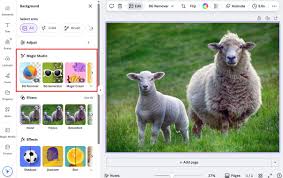
✂️ Background Remover — ลบพื้นหลังอัตโนมัติ
อัปโหลดรูปภาพใดก็ได้ แล้วกดปุ่มเดียว AI จะตัดพื้นหลังออกให้อย่างแม่นยำ เหมาะมากสำหรับทำรูปสินค้า, โปรไฟล์, หรือสติ๊กเกอร์
✨ Magic Design — ออกแบบอัตโนมัติจากไฟล์ของคุณ
อัปโหลดภาพหรือข้อความที่คุณมี แล้ว Magic Design จะ สร้างเทมเพลตดีไซน์ให้หลายแบบ โดยอิงจากเนื้อหาของคุณ ไม่ต้องเริ่มออกแบบจากศูนย์อีกต่อไป
📊 AI Presentation — สร้างสไลด์ครบชุดในคลิกเดียว
บอกหัวข้อการนำเสนอของคุณ เลือกสไตล์ที่ชอบ แล้ว Canva AI จะสร้าง สไลด์ครบทุก Slide พร้อมเนื้อหา รูปภาพ และเลย์เอาต์ที่สวยงาม ลดเวลาทำงานจาก 3 ชั่วโมงเหลือแค่ 3 นาที
🎨 Magic Edit และ Magic Eraser — แก้ภาพด้วย AI
- Magic Edit: วาดครอบส่วนที่ต้องการเปลี่ยนในรูป แล้วบอก AI ว่าอยากให้เป็นอะไร
- Magic Eraser: ลบสิ่งของหรือคนออกจากภาพ โดยที่พื้นหลังยังสมบูรณ์
สิ่งที่ต้องเตรียม
- บัญชี Canva (ฟรีหรือ Pro) ⚠️ หมายเหตุ: Magic Media บางฟีเจอร์ต้องใช้แผน Canva Pro หรือสิทธิ์ฟรีที่มีจำกัดจำนวนครั้ง
- อุปกรณ์ที่มีอินเทอร์เน็ต (คอมพิวเตอร์, แท็บเล็ต หรือมือถือ)
- ไอเดียคร่าวๆ ว่าอยากได้ภาพแบบไหน
วิธีสมัครและเริ่มใช้งาน Canva AI
5 ขั้นตอนการสมัครบัญชี Canva (ฟรี)
Step 1: เข้าไปที่เว็บไซต์ canva.com
Step 2: คลิกปุ่ม “Sign up” มุมบนขวาของหน้าจอ
Step 3: เลือกวิธีสมัคร — แนะนำให้ใช้ Google Account เพราะสะดวกที่สุด ไม่ต้องจำรหัสผ่านใหม่
Step 4: เลือกว่าคุณใช้ Canva เพื่ออะไร เช่น Personal, Small Business, Education แล้วกด Continue
Step 5: เข้าสู่หน้า Home ของ Canva — เท่านี้ก็พร้อมใช้งานได้แล้ว!
💡 เคล็ดลับ: หากเป็นนักเรียนหรืออาจารย์ สมัคร Canva for Education ได้ฟรี มีฟีเจอร์ Pro ครบถ้วน

การใช้งาน Canva ai ในขั้นตอน 7 ขั้นตอน
✅ Step 1: เข้าสู่ระบบและเปิดดีไซน์ใหม่
เข้าไปที่ canva.com แล้ว Log in เข้าสู่บัญชีของคุณ จากนั้นสร้างงานออกแบบชิ้นใหม่ โดยคลิก “สร้างการออกแบบ” แล้วเลือกขนาดที่ต้องการ เช่น Post Instagram หรือ Presentation
📸 [ภาพแคปเจอร์หน้าจอ: หน้า Home ของ Canva แสดงปุ่ม “สร้างการออกแบบ” มุมบนขวา]
✅ Step 2: เปิดแถบเครื่องมือและเลือก “Apps”
ในหน้า Editor ของ Canva ให้มองไปที่ แถบเครื่องมือด้านซ้ายมือ แล้วคลิกที่ “Apps” (ไอคอนรูปตาราง 4 ช่อง)
📸 [ภาพแคปเจอร์หน้าจอ: แถบเครื่องมือด้านซ้าย โดยไฮไลต์ปุ่ม “Apps”]
✅ Step 3: ค้นหาและเลือก “Magic Media”
ในหน้า Apps ให้พิมพ์ “Magic Media” ในช่องค้นหา แล้วคลิกที่ไอคอน Magic Media เพื่อเปิดใช้งาน
📸 [ภาพแคปเจอร์หน้าจอ: หน้า Apps ของ Canva แสดงผลการค้นหา “Magic Media”]
✅ Step 4: เลือกโหมด “Text to Image”
เมื่อเปิด Magic Media แล้ว คุณจะเห็น 2 ตัวเลือกหลัก ได้แก่
- Text to Image → แปลงข้อความเป็นรูปภาพ
- Text to Video → แปลงข้อความเป็นวิดีโอ (สำหรับบทความนี้เราโฟกัสที่ภาพ)
ให้คลิกเลือก “Text to Image”
📸 [ภาพแคปเจอร์หน้าจอ: หน้าต่าง Magic Media แสดง 2 ตัวเลือก Text to Image และ Text to Video]
✅ Step 5: พิมพ์ Prompt บรรยายภาพที่คุณต้องการ
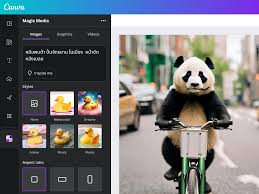
นี่คือหัวใจหลักของฟีเจอร์นี้! ในช่อง “Describe your image” ให้พิมพ์คำบรรยายภาพที่คุณต้องการ
ตัวอย่าง Prompt:
“A cozy coffee shop in the morning, warm sunlight, wooden table, steam rising from a coffee cup, soft bokeh background, photorealistic”
จากนั้นเลือก สไตล์ภาพ ที่ต้องการ เช่น:
- Photo → ภาพถ่ายจริง
- Illustration → ภาพวาด
- Watercolor → สีน้ำ
- Neon → สไตล์นีออน
📸 [ภาพแคปเจอร์หน้าจอ: ช่อง Prompt ที่พิมพ์คำบรรยาย และแถบเลือก Style ด้านล่าง]
✅ Step 6: กด “Generate” และเลือกภาพที่ชอบ
คลิกปุ่ม “Generate” แล้วรอสักครู่ (ประมาณ 10–20 วินาที) Canva จะสร้างภาพให้คุณ 4 แบบ ให้เลือก
- คลิกที่ภาพที่ชอบ เพื่อเพิ่มลงในดีไซน์ของคุณทันที
- ถ้าไม่ถูกใจ กด “Generate again” เพื่อสร้างชุดใหม่
📸 [ภาพแคปเจอร์หน้าจอ: ผลลัพธ์ 4 ภาพที่ Canva สร้างขึ้น พร้อมปุ่ม Generate again]
✅ Step 7: ปรับแต่งและดาวน์โหลด
เมื่อเพิ่มภาพลงในดีไซน์แล้ว คุณสามารถ:
- ปรับขนาด / ย้ายตำแหน่ง ภาพได้ตามต้องการ
- เพิ่ม ข้อความ, โลโก้ หรือองค์ประกอบอื่น บนภาพ
- เมื่อพร้อมแล้ว คลิก “Share” → “Download” เพื่อบันทึกภาพในรูปแบบ PNG หรือ JPG
📸 [ภาพแคปเจอร์หน้าจอ: ภาพที่ถูกเพิ่มในงานออกแบบ พร้อมปุ่ม Download มุมบนขวา]
💡 เคล็ดลับเพิ่มเติม (Pro Tips)
🔑 เขียน Prompt ให้ได้ภาพสวยขึ้น
| เทคนิค | ตัวอย่าง |
|---|---|
| ระบุสไตล์ศิลปะ | “in the style of Studio Ghibli”, “cinematic photography” |
| บอกแสงและบรรยากาศ | “golden hour lighting”, “moody dark atmosphere” |
| ระบุมุมกล้อง | “bird’s eye view”, “close-up shot”, “wide angle” |
| ใส่คำเสริมคุณภาพ | “8K resolution”, “highly detailed”, “photorealistic” |
| ระบุสีหลัก | “pastel color palette”, “vibrant neon colors” |
🚫 สิ่งที่ควรหลีกเลี่ยง
- ❌ ไม่ควรใช้ Prompt ที่สั้นเกินไป เช่น “cat” → เพราะจะทำให้ได้ภาพทั่วไปมาก
- ❌ ไม่ควรใช้คำที่ขัดแย้งกัน เช่น “dark and bright at the same time”
- ❌ ไม่ควรบรรยายหลายฉากในประโยคเดียว → ควรเลือก 1 ฉากต่อ 1 Prompt
⚡ Prompt สูตรสำเร็จ
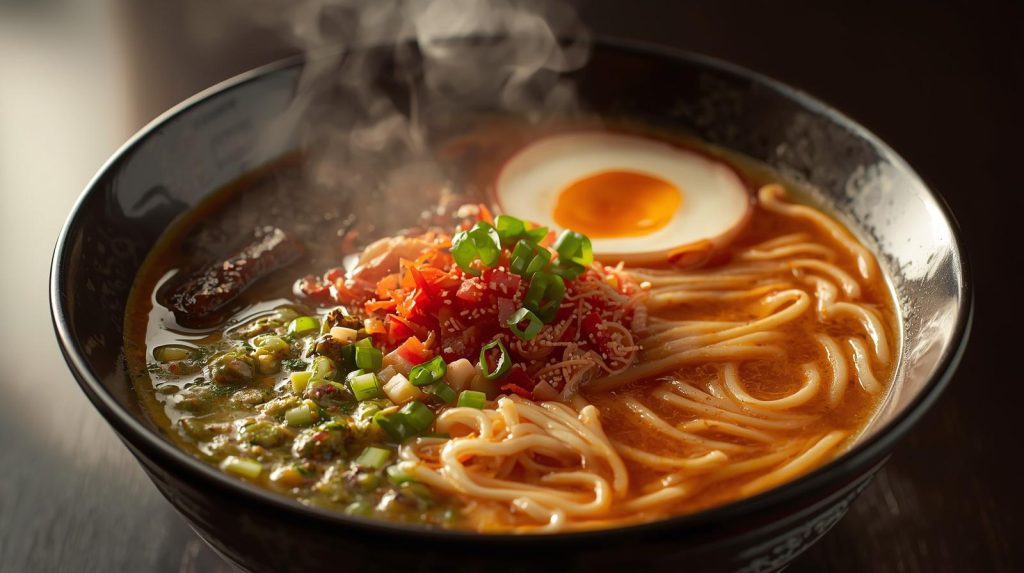
[สิ่งที่อยากได้] + [สไตล์/ศิลปะ] + [บรรยากาศ/แสง] + [คุณภาพ]ตัวอย่าง:
“Japanese ramen bowl, studio photography style, warm lighting, steam effect, highly detailed, 4K”
สรุป
Canva Magic Media เป็นเครื่องมือที่เปลี่ยนเกมสำหรับทุกคนที่ทำคอนเทนต์ ไม่ว่าจะเป็นมือใหม่หรือมือโปร แค่พิมพ์ไอเดียของคุณ — ภาพสวยๆ ก็ปรากฏขึ้นมาทันที
ลองเปิด Canva แล้วทดสอบ Prompt แรกของคุณได้เลยตอนนี้เลย! 🎨 canva.com
ตัวอย่างการใช้งานจริง
ร้านอาหารในกรุงเทพใช้ Canva AI ทำโพสต์ Facebook ทุกวัน พิมพ์ชื่อเมนูและราคา AI จัดหน้าและแนะนำดีไซน์เหมาะกับโทนของร้าน ประหยัดค่าจ้างดีไซเนอร์เดือนละหลายพัน
https://canva.com
หากต้องการเรียนรู้เพิ่มเติมเกี่ยวกับ Canva AI สามารถอ่านคู่มือการใช้งาน AI เพิ่มเติมได้ที่เว็บไซต์ AiToolsThai.com
💬 ลองแล้วได้ภาพแบบไหน? แชร์ประสบการณ์หรือถามคำถามได้ในคอมเมนต์ด้านล่างเลยนะครับ/ครับ